▼ここに質問を入れてください。【入力例】自分の登録情報を確認したい

解決ナンバー28000

メールの設定

BIGLOBEメールに関する設定情報などをご案内しています。
「BIGLOBEのWebメール」、「 スマートフォン/タブレット」、「メールソフト(POP/SMTP)」、「携帯電話(Webメール)」で利用いただけます。

BIGLOBEメールアドレスの取得・確認/変更

BIGLOBEメールのログイン手順/移行手続き

はじめてBIGLOBEメールを利用する方は、下記の「BIGLOBEのWebメールにログイン」ボタンからログインをすると、すぐに、ご利用いただけます。
従来のBIGLOBEメールをご利用いただいている方は、2012年4月2日より順次、自動的に新しいBIGLOBEメールへ移行されます。任意でお申し込みいただくことも可能です。

はじめてBIGLOBEメールを利用する BIGLOBEのWebメールにログイン
今までメールソフトを利用していた移行完了後、メールソフトの設定変更は必要ありません。 新しいBIGLOBEメールへ移行する
今までウェブリメールを利用していた 新しいBIGLOBEメールへ移行する

■BIGLOBEメールの仕様(2011年12月05日から)

メールボックス容量 5GB
メール保存通数 無制限
メール保存期間 無期限

 スマートフォン/タブレットのメール設定方法

■Webメールを使う

■mobile sync機能(Exchange)を設定する

メール、カレンダー、アドレスブックと同期をとることができます。

  • Android端末
  • iPhone/iPad

■POP/SMTPを設定する

■IMAPを設定する

  • 自宅のパソコンでもメールを閲覧したい場合は、[サーバーからメールを削除]欄で[削除しない]を選択してください。

メールソフトの設定方法

メールソフトでの基本的な設定値は枠内のとおりです。設定には、簡単に設定できる「自動設定」とご自身でメールソフトに必要事項を入力する「手動設定」の2とおりの方法があります。
詳しくは以下のページをご覧ください。

ユーザー名またはアカウント名 ○○○○@***.biglobe.ne.jp
BIGLOBEメールアドレスを入力してください
メールパスワード BIGLOBE会員証に記載の「BIGLOBEパスワード」
※パスワードを変更した場合は、変更後のパスワードを入力します。
受信メールサーバ(POP3) mail.biglobe.ne.jp
送信メールサーバ(SMTP) mail.biglobe.ne.jp
ポート番号(SMTP) 587

■自動で設定する(Windows Live メール、Windows メール、Outlook Express 6対応 )

こんな時には、メールソフトの自動設定ツールをご利用ください!

メールソフト自動設定ツールの使い方を見る

  • 初めてメールを設定する
  • メールアドレスを変更したので設定する
  • パソコンを買い替えたら設定が分からない
    など

■手動で設定する

Windows版


Macintosh版

  • メールソフトとWebメールを併用してメールを閲覧したい場合は、メールソフトの設定を[サーバーからメールを削除]欄で[削除しない]を選択してください。

携帯電話でのログイン方法

■Webメールを使う

携帯電話で、BIGLOBEメールのログイン画面を表示します。メールアドレスまたはユーザIDとBIGLOBEパスワードを入力し、[ログイン]をクリックします。

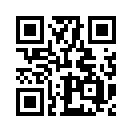
携帯電話で右のバーコードを読み取るQRコード

https://webmail.biglobe.ne.jp/ ※携帯電話からアクセスしてください。

このページの先頭へ▲