
解決ナンバー:22515
「BIGLOBE WiMAX」接続設定方法
「BIGLOBE WiMAX」の接続方法をご案内します。
STEP1
端末の設定
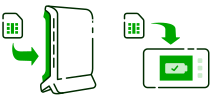
UIMカードを端末に挿入し、電源を入れます。
接続設定などは不要でご利用いただけます。
- モバイルルータは必ずフル充電してください。設定中に接続が切れるとエラーの原因になります。
- UIMカードの挿入方法や端末の機能設定の詳細は、ご利用の端末の取扱説明書などでご確認ください。
STEP2
無線LAN(Wi-Fi)接続
下記より、WiMAX端末に接続するパソコン・スマホ等の端末を選択し、手順をご確認ください。
接続に利用する「SSID」と「暗号化キー」の初期値は、WiMAX端末の取扱説明書などでご確認ください。
STEP1
UIMカードの切替手続きを行う
UIMカードが届いたら、以下のページから切替手続きを行ってください。
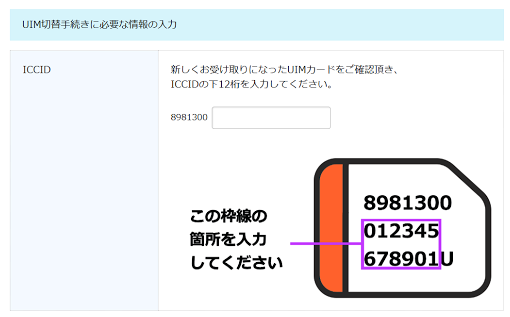
WiMAX +5Gをお申し込みの情報で認証を行うと、下記のUIM切替手続き画面が表示されますので、新しくお受け取りになったUIMカードのICCIDの下12桁を入力します。
切り替えの目安・ご注意
- 切り替えが完了しましたら、メールが届きますので、メールの確認後、通信確認を行ってください。
- 9時~21時までに切替手続きをしたUIMカードは、1時間ごとの切替処理で当日切り替わります。21時~翌朝9時までの受付分は翌朝9時頃に切替処理を行います。
(トラブル等で上記の通り処理がされない場合は、復旧次第の切り替えとなります) - 切替手続きが行われない場合、UIMカードの引き渡しがあったことをBIGLOBEが認識した月の翌々月初に自動で切り替わります。
- UIM切替手続きの有無に関わらず、お客さまにUIMカードの引き渡しがあったことをBIGLOBEが認識した月の翌月から契約移行先の料金プランが適用されます。
STEP2
端末の設定
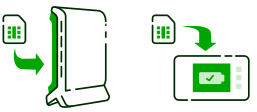
UIMカードを端末に挿入し、電源を入れます。
接続設定などは不要でご利用いただけます。
- モバイルルータは必ずフル充電してください。設定中に接続が切れるとエラーの原因になります。
- UIMカードの挿入方法や端末の機能設定の詳細は、ご利用の端末の取扱説明書などでご確認ください。
STEP3
無線LAN(Wi-Fi)接続
下記より、WiMAX端末に接続するパソコン・スマホ等の端末を選択し、手順をご確認ください。
接続に利用する「SSID」と「暗号化キー」の初期値は、WiMAX端末の取扱説明書などでご確認ください。
よくある質問
よくある質問の続きを見る
アンケートにご協⼒ください
このページは役に⽴ちましたか︖